01 / 资产管理
资产清楚,管理才顺手。
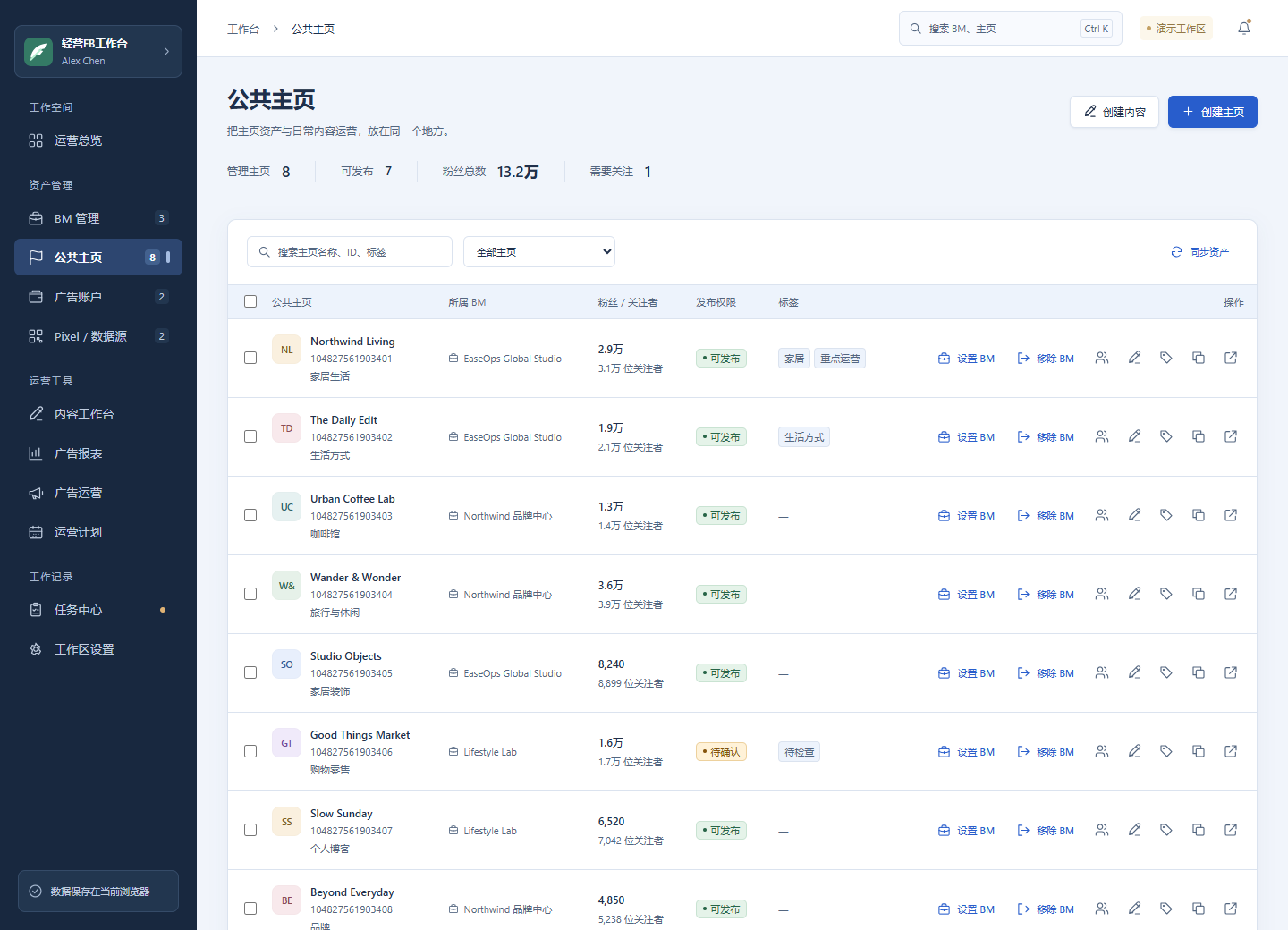
集中查看 BM 与公共主页,快速搜索、筛选与整理。创建、成员邀请、主页归属,每一项都有明确入口。
BM 创建与改名成员批量邀请主页归属管理标签与备注分享链接复制
为日常 Facebook 商务运营而生
BM、公共主页、广告与内容,
在一个熟悉的工作台里,顺手完成。
Chrome / Edge · v1.0.1 · 连接账号即可体验资产浏览
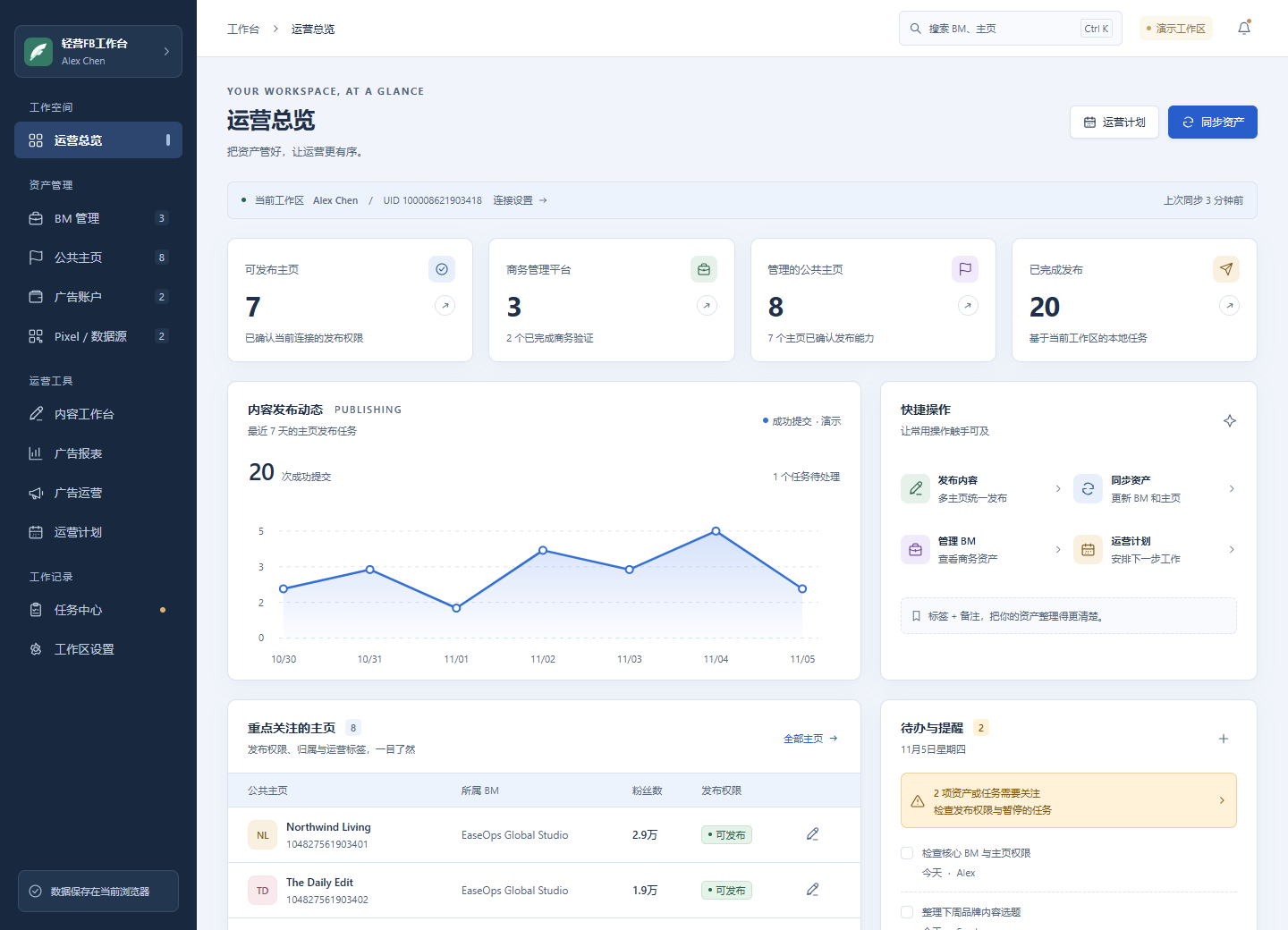
少一点切换,多一点掌控
从资产整理到内容发布,
围绕真实的运营流程设计。
01 / 资产管理
集中查看 BM 与公共主页,快速搜索、筛选与整理。创建、成员邀请、主页归属,每一项都有明确入口。
02 / 内容工作台
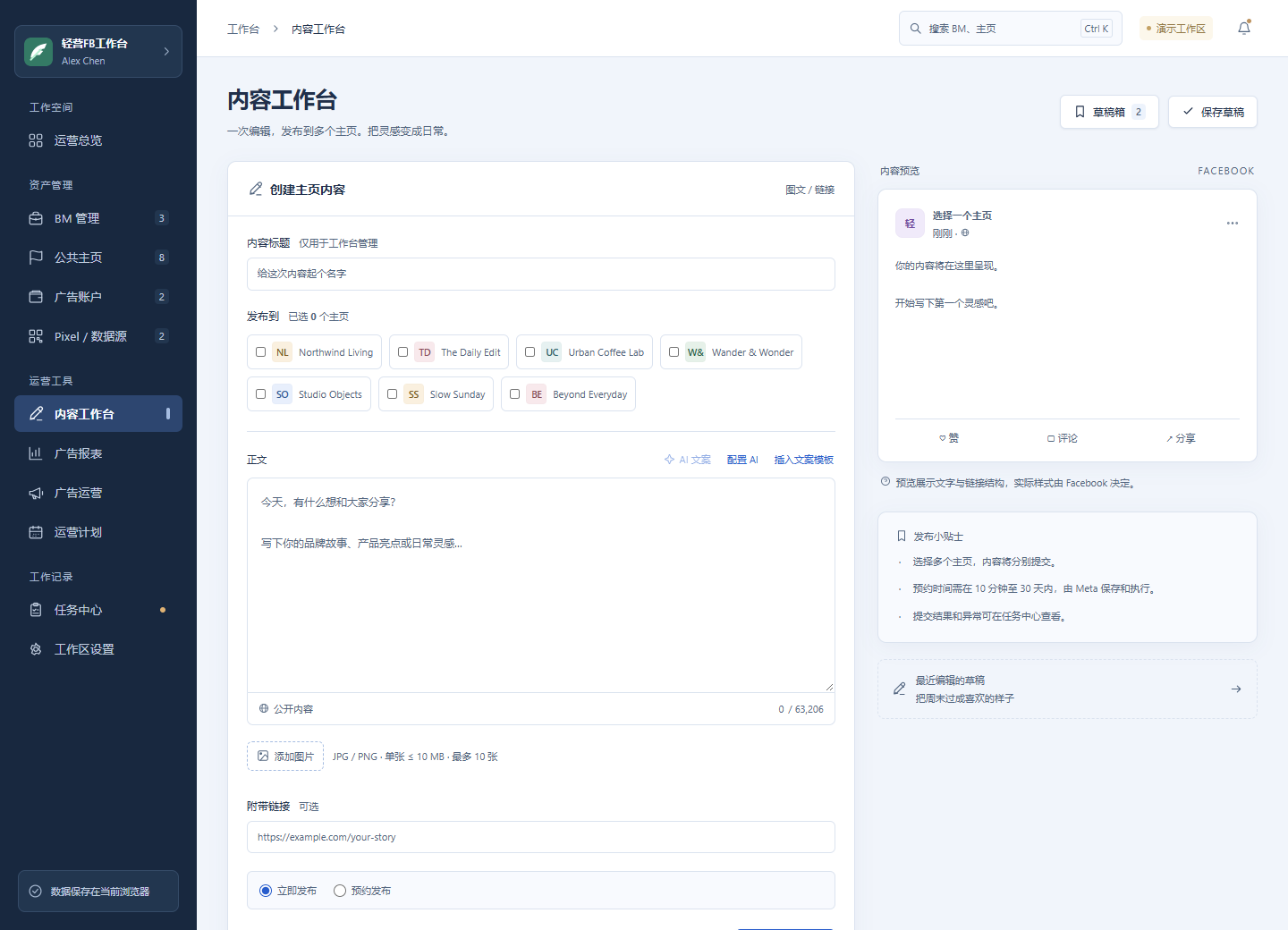
文字、图片与链接集中编辑,预览后再发布。保存草稿或安排发布,并查看每个主页的执行结果。
03 / AI 文案助手
根据要求生成文案,或优化已有正文,支持选择语种。连接你自己的 DeepSeek 或 OpenAI API Key 即可使用。
04 / 广告与数据
按需同步广告账户与 Pixel / 数据源,查看广告报表,进行预算调整、启停及数据源共享等日常操作。
05 / 操作反馈
从发布检查到任务结果,随时了解处理状态。遇到接口限流时暂停执行,等待你手动继续。
具体功能受账号资格、资产权限与 Meta 接口可用性影响;创建、发布与运营操作需有效 CDKey。
熟悉的界面,更顺手的节奏
以下为演示数据,实际资产以连接账号后的同步结果为准。
跟着图示,轻松安装
适用于电脑端 Chrome / Edge。
下方为操作示意图,按钮位置可能因浏览器版本略有不同。
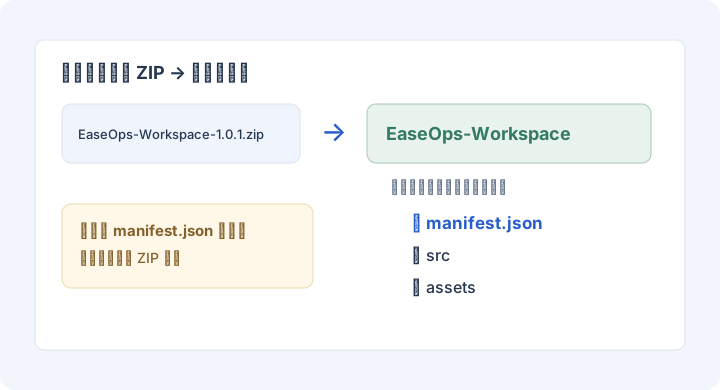
点击下方按钮下载 ZIP。下载完成后,在文件上点击鼠标右键,选择「全部解压缩」,将文件保存在一个固定的文件夹中。
找到 EaseOps-Workspace 文件夹,打开后能看到 manifest.json,下一步就选择这个文件夹。
根据正在使用的浏览器,点击对应按钮复制地址。点击浏览器顶部地址栏,粘贴地址并按 Enter。
chrome://extensions/Edge:edge://extensions/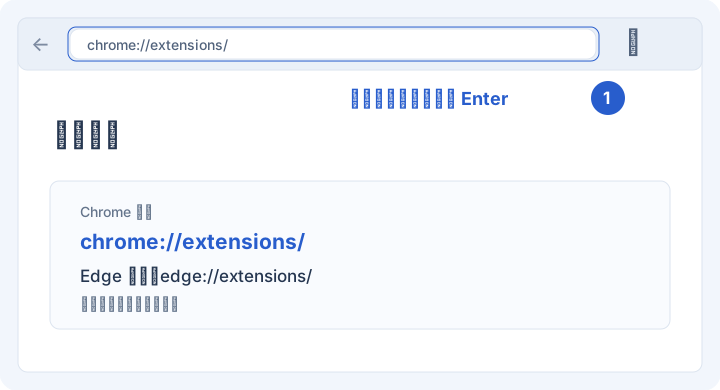
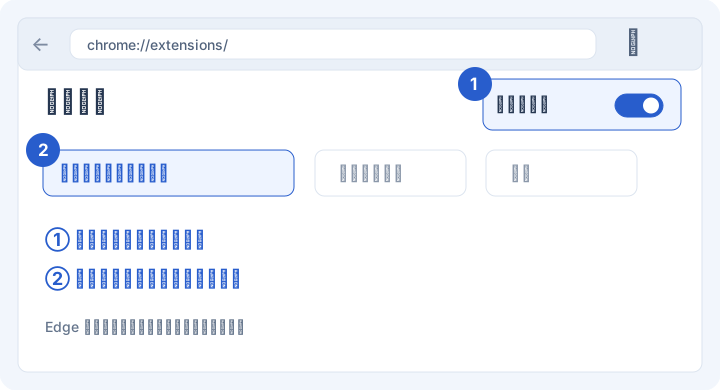
在扩展管理页找到「开发者模式」并打开,再点击「加载已解压的扩展程序」。Edge 中按钮可能显示为「加载解压缩的扩展」。
Chrome 的开关通常在右上角;Edge 通常在左侧栏。图中蓝框标出了 Chrome 的操作位置。
在弹出的文件夹选择窗口中,进入解压目录,选中 EaseOps-Workspace 文件夹,再点击「选择文件夹」。
扩展管理页出现「轻营」卡片,且开关处于开启状态,就表示加载成功。
manifest.json 的文件夹。不要选择 ZIP 或多包了一层的外层目录。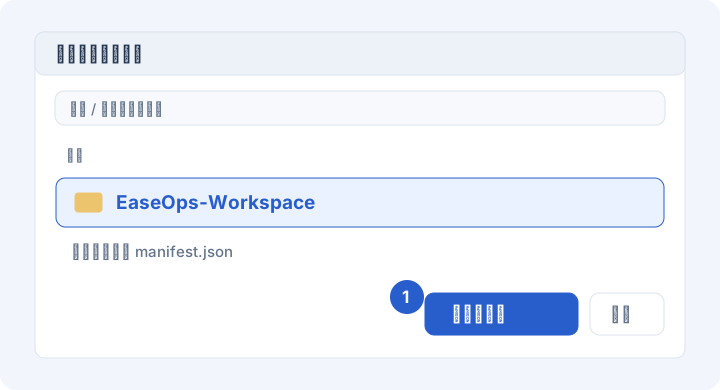
点击浏览器右上角「扩展」按钮,在列表中找到「轻营」,点击名称或图标即可打开工作台。也可以先将轻营固定到工具栏,后续一键打开。
在同一浏览器登录 Facebook 广告管理工具,再回到轻营点击「连接当前个号」,自动同步 BM 与公共主页。
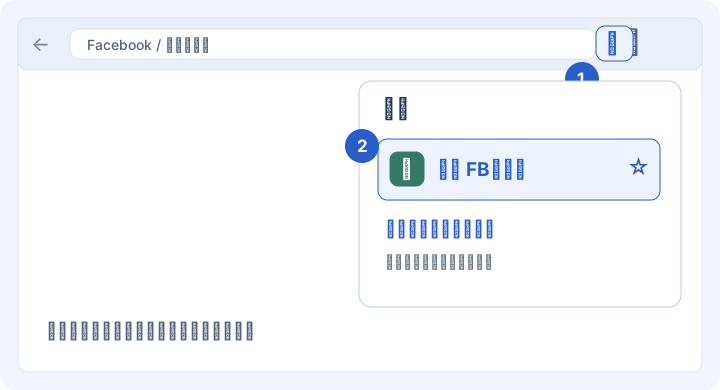
找不到加载按钮:先确认「开发者模式」已开启。找不到轻营:回到扩展管理页,检查是否加载成功、开关是否开启。若浏览器由单位管理且不允许加载本地扩展,请联系浏览器管理员。
先体验,再决定
先感受工作台是否顺手,再按需要购买 CDKey 解锁更多操作。
连接你的账号,体验轻营的浏览与整理方式。
在工作区设置中填写 CDKey,验证后使用运营功能。
AI 功能需另行配置 DeepSeek 或 OpenAI API Key,服务费用及额度由对应供应商计算。
还有一些,你可能想知道
把常见问题说清楚,
用起来更安心。
可以先连接账号,免费同步并浏览 BM、公共主页、广告账户和 Pixel / 数据源。创建资产、成员权限、发布、AI、广告报表与运营等功能需要有效 CDKey。
连接个号时只自动同步 BM 和公共主页。广告账户和 Pixel / 数据源按需读取,进入对应页面点击「同步资产」即可加载。
需要。在工作区设置中配置 DeepSeek 或 OpenAI 的 API Key,已配置的服务才可使用。你可以生成、优化正文并选择语种;请在发布前检查内容。
资产缓存、草稿、标签与任务等保存在浏览器扩展的本地存储。执行功能时会连接相关服务:Facebook 接口处理资产与发布,授权服务验证 CDKey 和设备 ID,AI 服务处理你提交的文案与要求。导出工作区数据不包含 Facebook 访问凭证或 AI Key。
先备份工作区数据,再用新版文件覆盖原插件目录,在浏览器扩展管理页点击重新加载。请保留原扩展及安装目录,避免先卸载后安装导致本地数据丢失。
先检查当前账号对资产是否有相应权限,以及 BM 或主页状态。遇到限流请等待冷却后手动继续。轻营依赖 Meta 接口及账号资格,不能绕过平台权限或使用限制。

连接你的 Facebook 账号,从轻营开始。
开始安装